Snipaste
截图 · 贴图 · 效率神器
免费 · 免安装 · 高度可定制 · 跨平台支持
Snipaste 不仅仅是一款截图工具。它能将截图「贴」在屏幕上作为浮动窗口,让你在写代码、做设计、核对数据时随时参考,真正实现多任务并行,效率倍增。
为什么选择 Snipaste?
六大核心功能,覆盖你所有的截图与标注需求
精准截图
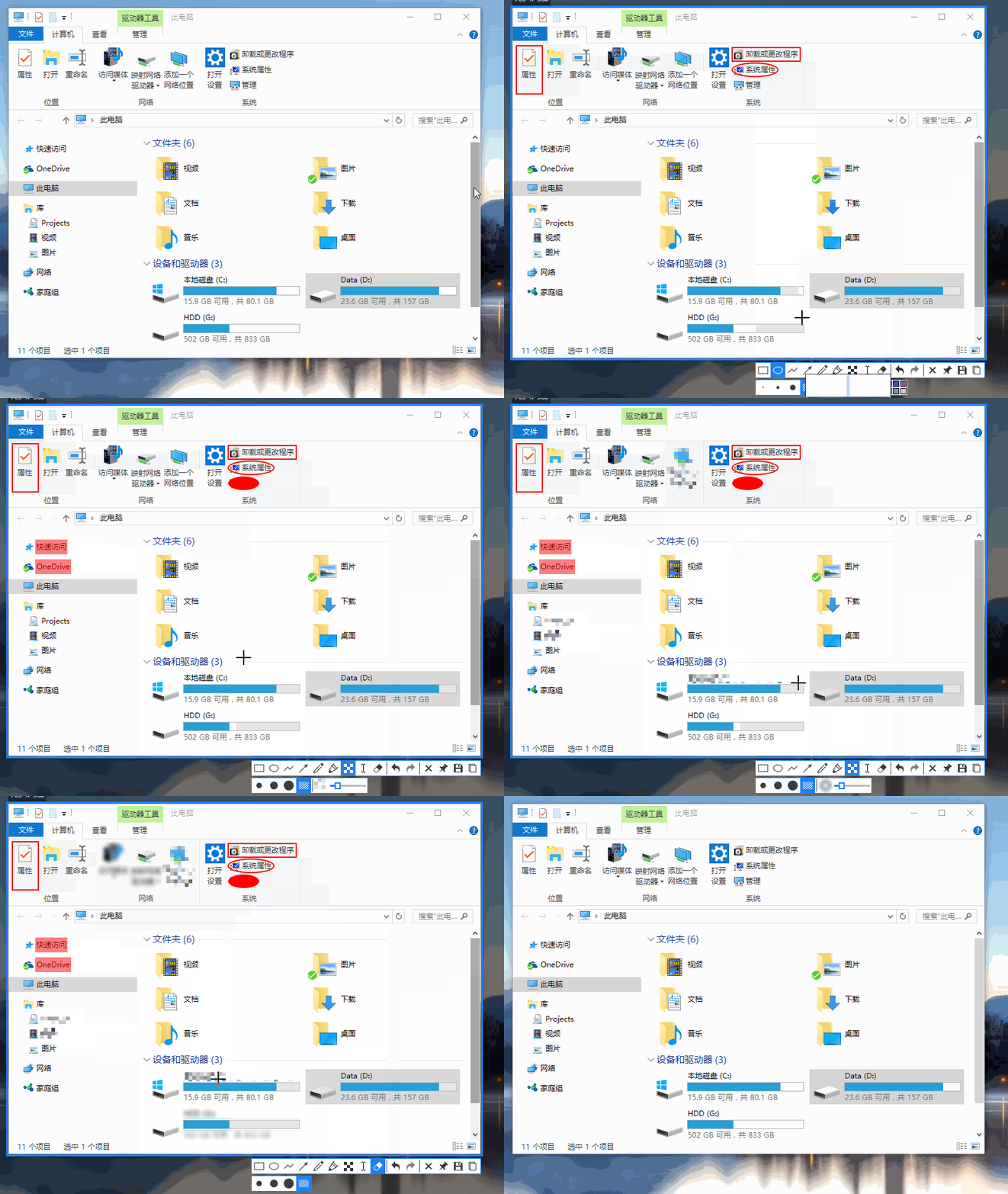
自动检测界面元素,支持矩形、窗口、全屏、滚动截图等多种模式。像素级精准选区,满足专业需求。
屏幕贴图
独创贴图功能,将截图、剪贴板图片甚至纯文本固定到屏幕最上层。支持透明度调节、鼠标穿透,是多任务处理的终极利器。
专业标注
内置矩形、椭圆、箭头、线条、文字、马赛克、高亮、模糊等丰富标注工具,截图后一键编辑,沟通更高效。
智能取色器
截图时自动识别屏幕颜色,支持 RGB、HEX、HSL 等多种格式一键复制。设计师和前端开发者的必备助手。
自动保存与管理
截图可自动保存到指定文件夹,支持自定义命名规则和文件格式。专业版更支持历史记录回溯,再也不怕误删。
高度可定制
快捷键、界面主题、标注样式、保存路径全部可自定义。打造完全属于你的截图工作流。
常用快捷键速查
熟练运用快捷键,让操作如肌肉记忆般流畅
所有快捷键均可在设置中自定义,适配你的操作习惯
谁在使用 Snipaste?
从开发者到设计师,从学生到职场人,Snipaste 融入每一个需要效率的场景
程序员开发
贴图对照 API 文档编写代码,截取报错信息快速排查 Bug,取色器辅助前端调试,开发效率显著提升。
设计师创作
将灵感素材贴在画布旁随时参考,精准取色保持设计一致性,标注反馈修改意见,设计协作更顺畅。
学生学习
截取课件重点贴图复习,对照习题与答案解析,整理笔记时快速插入截图,学习效率事半功倍。
办公文档
核对多份表格数据不再来回切换窗口,截取关键信息贴图对照,标注文档重点快速沟通,告别低效加班。
在线教学
实时截取教学内容标注讲解,贴图展示解题步骤,录制课程时快速标记重点,教学表达更清晰。
日常沟通
遇到问题截图标注一键发送,比打字描述更直观。聊天记录、网页内容随手截存,信息留存不丢失。
免费版 vs 专业版
免费版已足够强大,专业版解锁更多生产力功能
| 功能特性 | 免费版 | 专业版 |
|---|---|---|
| 基础截图 & 贴图 | ✓ | ✓ |
| 基础标注工具 | ✓ | ✓ |
| 智能取色器 | ✓ | ✓ |
| 自动保存截图 | ✓ | ✓ |
| 高级标注(模糊/马赛克/高亮) | ✗ | ✓ |
| 贴图分组管理 | ✗ | ✓ |
| 截图历史记录 | ✗ | ✓ |
| 截图后直接上传 | ✗ | ✓ |
| 多显示器深度优化 | ✗ | ✓ |
| 专业版专属主题 | ✗ | ✓ |
| 优先技术支持 | ✗ | ✓ |
用户真实评价
来自全球百万用户的信赖与推荐
Snipaste 是我每天工作中必不可少的工具。贴图功能让我在编写代码时可以随时参考 API 文档,再也不用频繁 Alt+Tab 切换窗口了,效率提升了至少 30%。
作为一名 UI 设计师,Snipaste 的取色器和贴图对比功能简直是救星。免费版已经能满足大部分需求,升级到专业版后更是如虎添翼,强烈推荐给所有设计同行。
尝试过十几款截图工具,Snipaste 是唯一留下来的。体积小、启动秒开、零广告、功能全,而且核心功能完全免费。这才是真正尊重用户的软件,必须五星好评!
常见问题解答
关于 Snipaste 你想知道的一切
Snipaste 提供功能完整的免费版本,涵盖截图、贴图、取色、基础标注等核心功能,永久免费且无广告。专业版提供更多高级功能(如历史记录、贴图分组、高级标注等),适合有更高需求的用户,购买后终身授权。
Snipaste 全面支持 Windows 7 及以上、macOS 10.12 及以上,以及主流 Linux 发行版(Ubuntu、Fedora、Arch 等)。各平台功能保持一致,跨平台用户体验无缝衔接。
右键点击系统托盘中的 Snipaste 图标 → 偏好设置 → 常规 → 勾选「开机时自动启动」。Windows 用户也可手动将快捷方式添加到启动文件夹(shell:startup)。
支持 PNG、JPEG、BMP、GIF、WEBP 等主流格式。可在设置中配置默认保存格式、压缩质量及自动保存路径,满足不同场景的输出需求。
打开偏好设置 → 控制 → 即可查看和修改所有快捷键绑定。支持组合键、鼠标按键等多种触发方式,专业版还支持针对不同应用场景设置独立快捷键方案。
在官网或应用内购买专业版授权后,进入偏好设置 → 专业版 → 输入授权码即可即时激活。无需重新安装软件,所有专业功能秒级解锁,原有设置和数据完整保留。